自然光影与主体特征
官方介绍强调更丰富的纹理、更自然的光照,以及对参考照片中人物和物品特征的保留。创作时,可以明确面部特征、包装、材质、比例和环境,让模型更容易理解主体身份。
GPT Image 2.5 · Flare / Sunburst
将清晰的创意需求转化为产品图、人像、海报和视觉概念。在同一工作台选择 GPT Image 2.5 Flare 或 Sunburst,上传参考图、调整质量,并保存私密生成历史。
精选九张不同分类的作品,涵盖产品广告、旅行海报、人像、信息图、3D、素描、水彩、饮品和自然风景,看看哪种表达最适合你的创意。
创作都在一处完成
写提示词、上传参考图、调整参数和对比结果,都可以在当前页面完成。
文字描述,或从图片开始
描述你想要的新画面,也可以上传图片,说明希望修改哪些地方。
按需选择 1K、2K 或 4K
无论是快速尝试创意,还是制作营销图和演示素材,都可以选择合适的分辨率。
生成结果私密保存
完成的图片会保存在你的账户中,由你决定下载、分享链接或公开到图库。

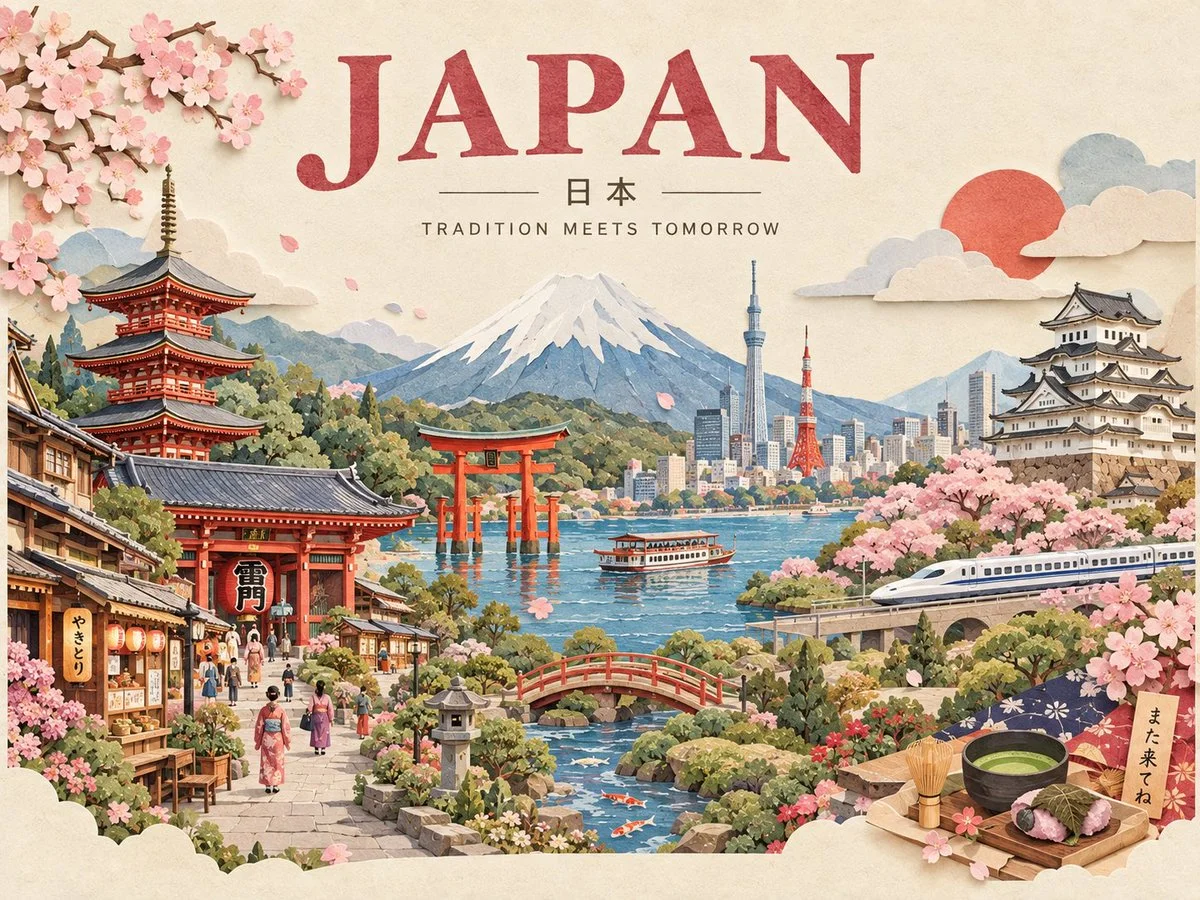
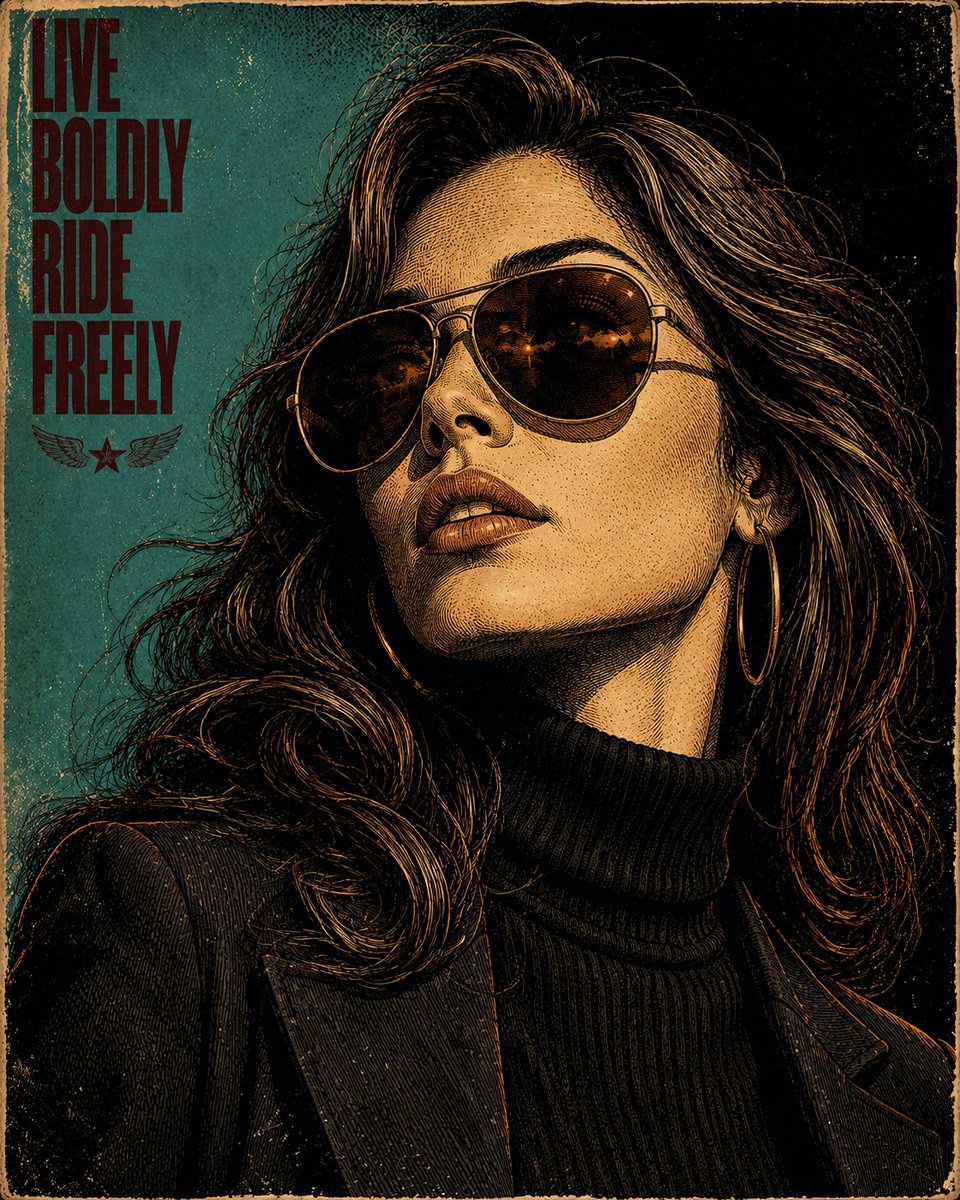
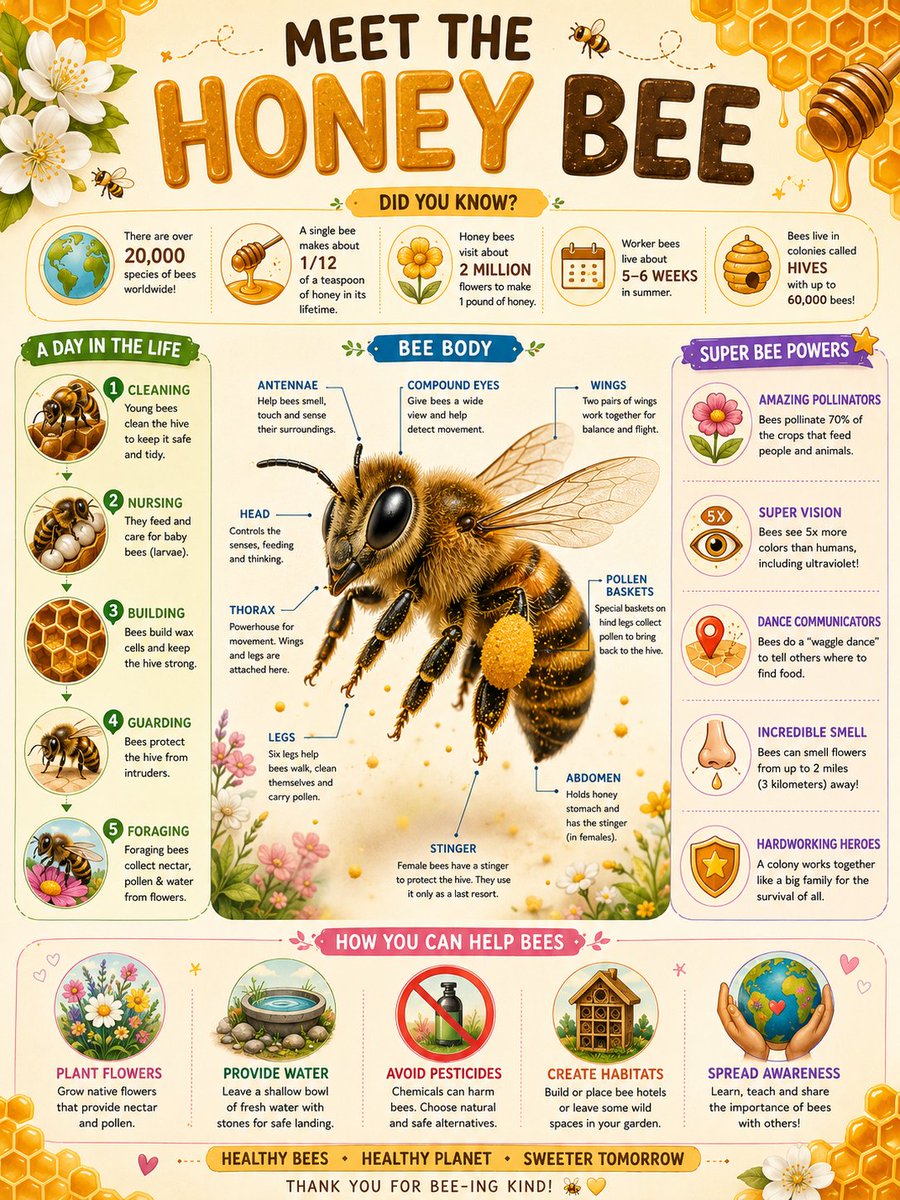
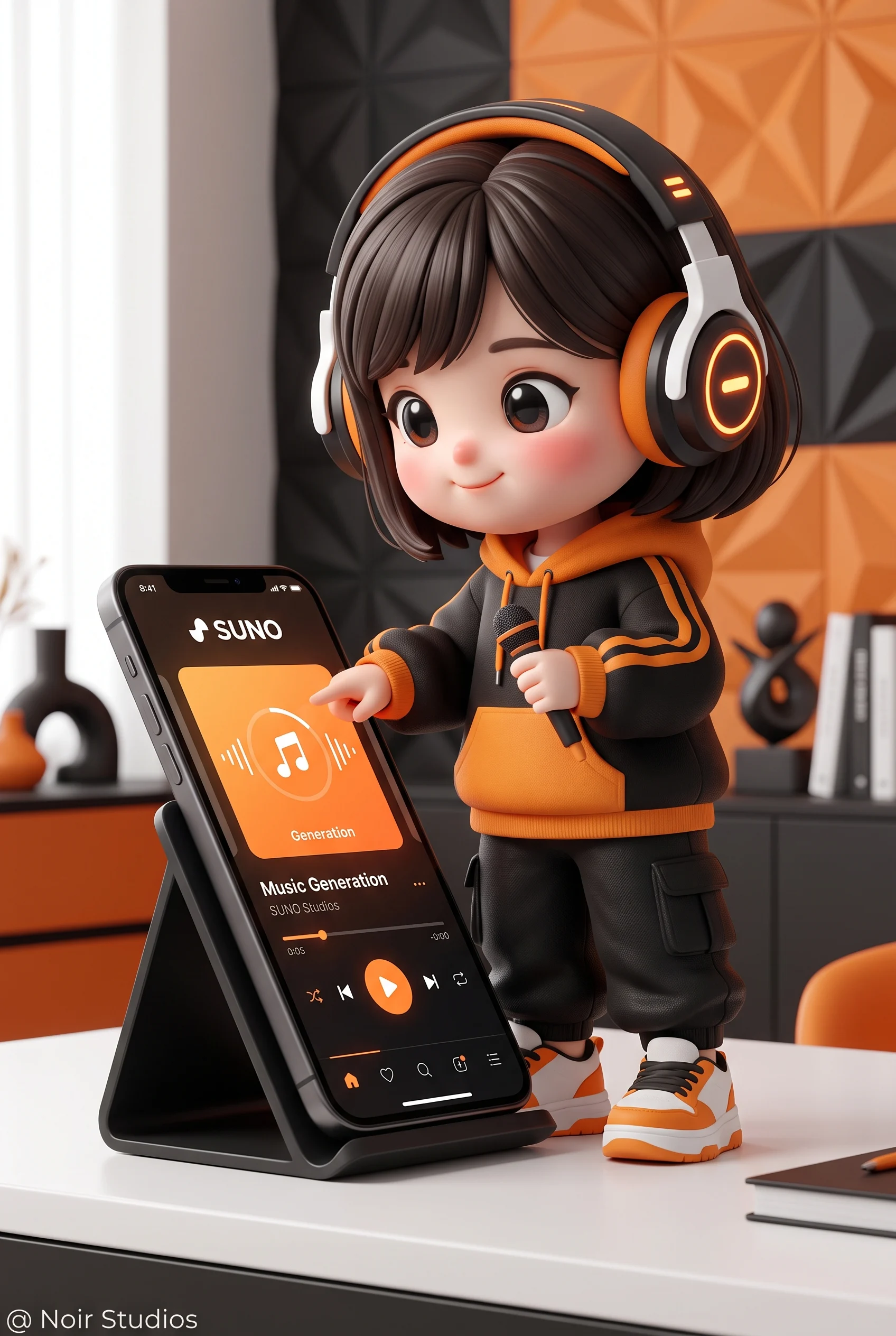
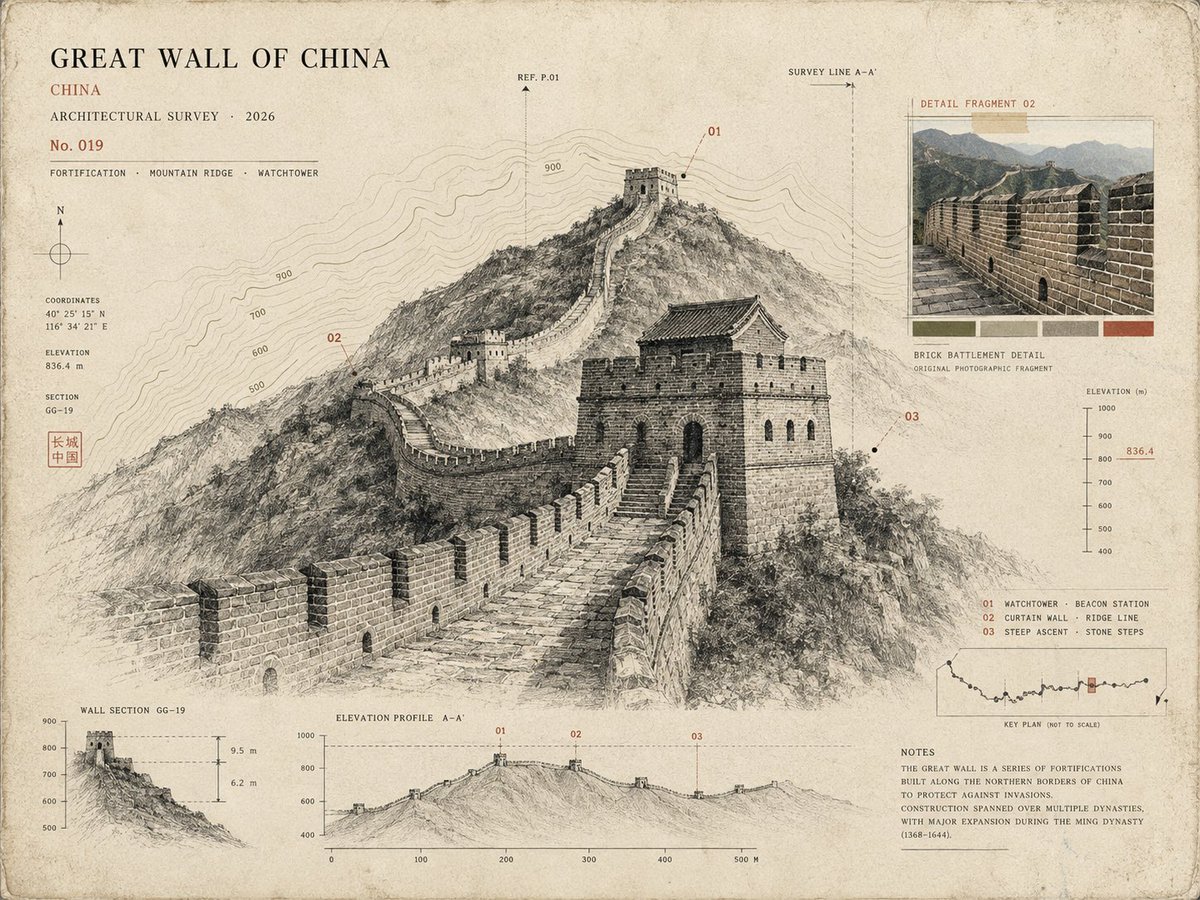
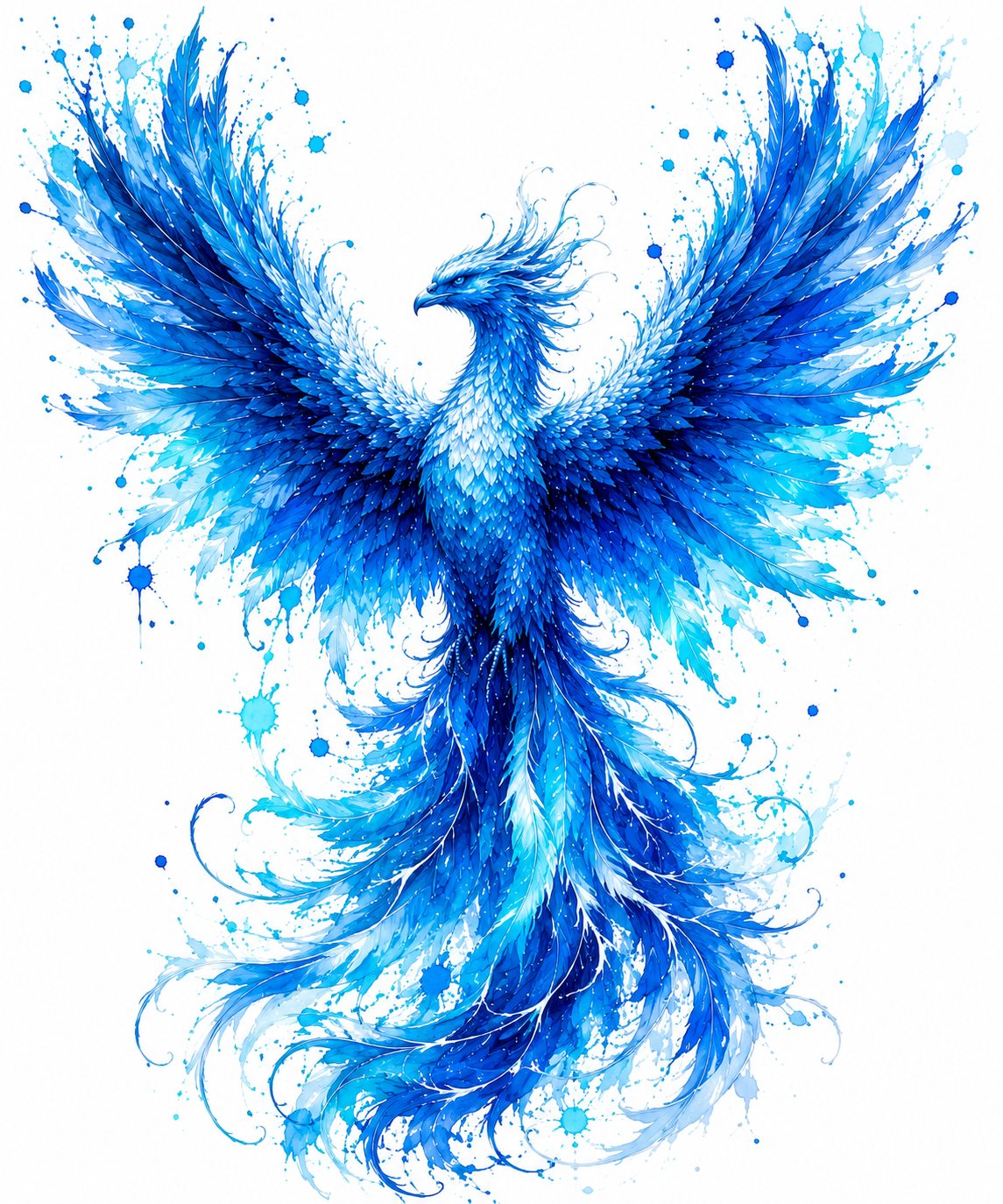
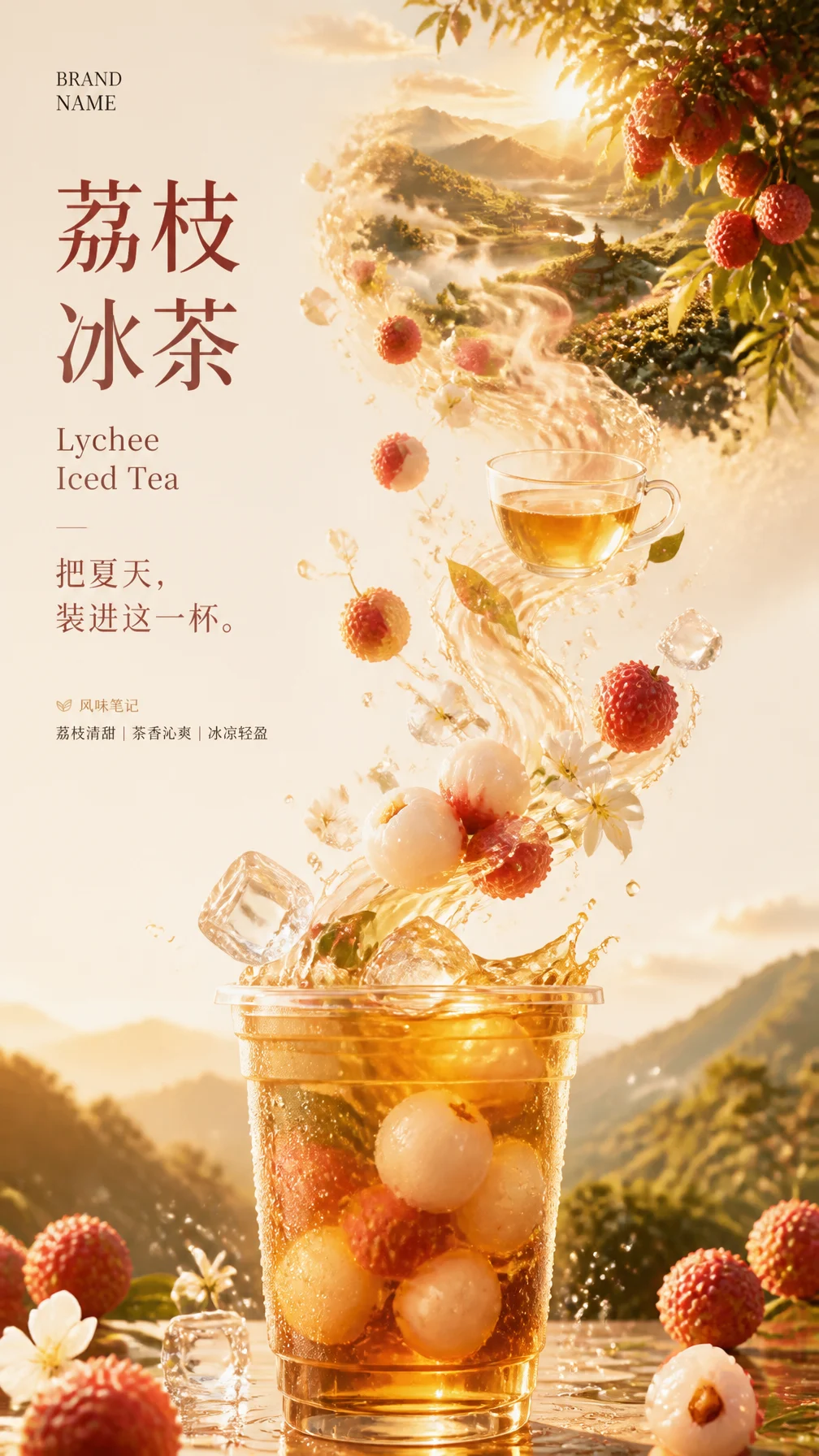
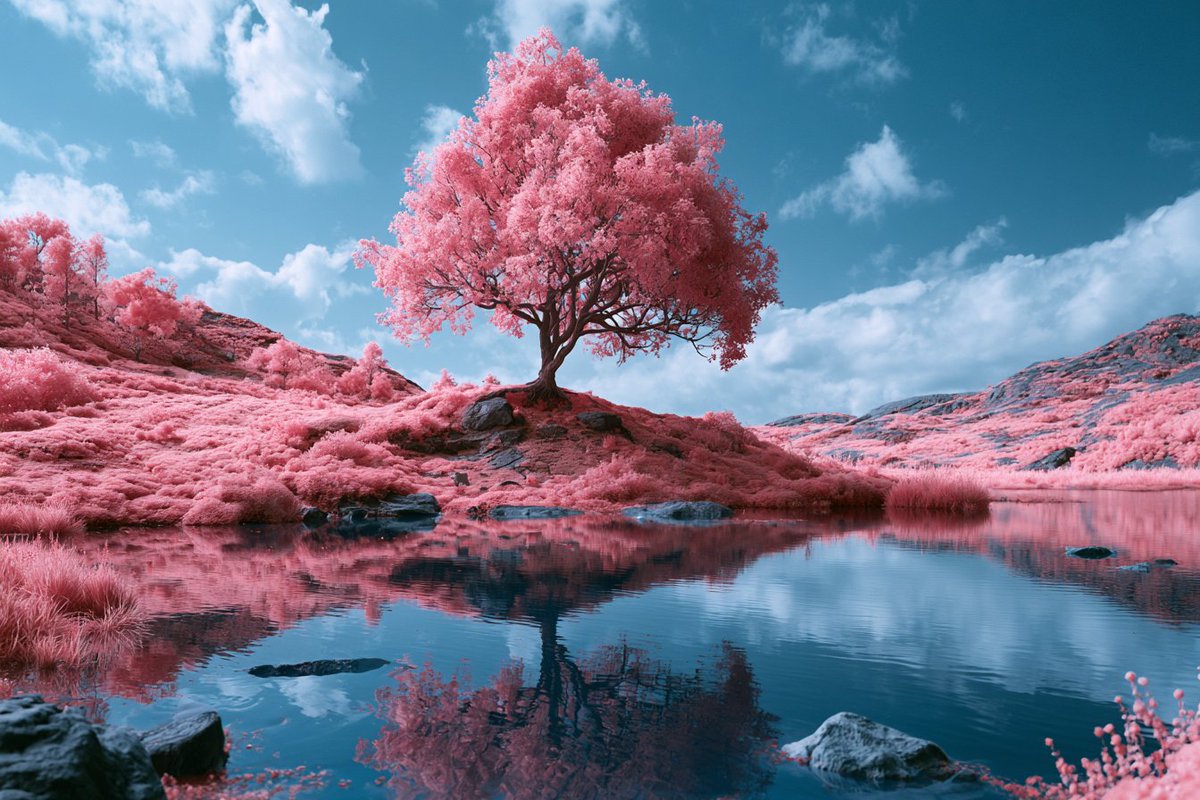
OpenAI 于 2026 年 9 月 8 日发布 ChatGPT Images 2.5,介绍了图像保真、精确编辑和视觉指令理解方面的提升。以下是这一模型系列的主要创作方向。
官方介绍强调更丰富的纹理、更自然的光照,以及对参考照片中人物和物品特征的保留。创作时,可以明确面部特征、包装、材质、比例和环境,让模型更容易理解主体身份。
这次发布强调按要求修改指定元素,同时保留周围细节,并提高连续编辑的一致性。描述背景、商品或文字的具体改动,再列出需要保持的主体、取景和颜色。
GPT Image 2.5 的官方定位包含更复杂的版式和艺术表达。说明海报的信息层级、产品的位置或品牌视觉语言,再给出准确文字、视觉重点和目标受众。
OpenAI 为两个 API 模型设定了不同的创作侧重点。模型菜单中可以选择两者,比例、分辨率、质量、背景和图片数量仍在熟悉的工具栏中调整。
GPT Image 2.5 Flare
日常创意工作
OpenAI 将 GPT Image 2.5 Flare 定位为适合多数应用的默认选择,兼顾画质、精确编辑和生成速度,面向社交内容、快速视觉探索、产品体验与批量创作。
GPT Image 2.5 Sunburst
精细创意工作
OpenAI 将 GPT Image 2.5 Sunburst 定位于需要更严格编辑控制的高质量创意流程,例如广告素材和精致产品图。官方模型以更长生成时间换取精度,实际耗时取决于请求和服务状况。
先说清楚想要什么,再调整参数,最后对比并挑选满意的结果。
描述
说明主体、构图、光线、风格和用途。如果图片中需要文字,也请写出准确内容。
调整
设置画面比例、分辨率、质量和图片数量。先用简单的配置尝试方向,满意后再打磨细节。
挑选
打开大图预览,对比近期结果并下载满意的图片。如果想继续修改,也可以把结果上传为参考图。
先说明交付物:护肤品广告主图、杂志人像、电商产品图或活动海报。先确定受众、比例和信息层级,再补充装饰细节。
为每张参考图分配作用:哪张决定主体,哪张提供风格,哪张约束构图。编辑时明确哪些保持不变、哪些需要修改。
将必须出现的文字放入引号,并说明位置。发布广告或演示材料前,检查成片的拼写和细节。
写下清晰的画面描述,按需添加参考图,把想法变成看得见的作品。